Cara Freeze App di Kepokids: Kunci Aplikasi Anak, Buka Pakai EXP
Salah satu keluhan orang tua paling umum di zaman sekarang: "Anak susah lepas dari HP." Nonton video satu jam, main game tanpa henti, dan begitu diminta belajar langsung ngambek. Kepokids punya cara yang lebih adil daripada sekadar menyita HP — namanya Freeze App. Ide dasarnya sederhana: aplikasi hiburan di HP anak dikunci, dan anak membukanya sendiri dengan cara belajar dulu. Setiap latihan matematika menghasilkan EXP, dan EXP itu bisa ditukar menjadi waktu bermain. Belajar jadi punya konsekuensi positif yang langsung terasa.
Artikel ini memandu Anda langkah demi langkah: apa yang harus disiapkan orang tua, apa yang dilakukan anak, dan jawaban atas pertanyaan-pertanyaan yang sering muncul soal EXP dan durasi.
Kenapa "belajar dulu, main kemudian" lebih baik daripada menyita HP
Menyita HP memang menghentikan masalah sesaat, tapi sering menimbulkan drama: anak merasa dihukum, menawar, atau diam-diam mencari HP lain. Yang hilang adalah pelajaran terpentingnya — bahwa waktu bermain itu dihasilkan lewat usaha, bukan direbut paksa. Freeze App membalik dinamikanya. Anak tetap memegang kendali: ia boleh main YouTube kapan pun, asalkan sudah menyisihkan waktu untuk belajar dulu. Kontrol berpindah dari "orang tua melarang" menjadi "anak memilih dan bertanggung jawab".
Pendekatan ini juga membangun apa yang psikolog sebut delayed gratification — kemampuan menunda kesenangan demi hasil yang lebih besar. Riset pendidikan berulang kali menunjukkan keterampilan ini berkaitan erat dengan keberhasilan akademik jangka panjang. Alih-alih menceramahi, Anda melatihnya lewat kebiasaan harian yang terasa adil bagi anak.
Apa itu Freeze App dan kenapa berguna
Freeze App mengubah aplikasi favorit anak — YouTube, game, TikTok, apa pun — menjadi "hadiah" yang harus ditukar. Tujuannya bukan menghukum, tapi membangun kebiasaan: usaha dulu, main kemudian. Anak tetap boleh main, tapi ia belajar bahwa waktu bermain adalah sesuatu yang ia dapatkan, bukan hak tanpa batas. Banyak orang tua melaporkan anak jadi lebih semangat menyelesaikan latihan karena tahu ada imbalan yang jelas di ujungnya.
Penting: Freeze App hanya bekerja di aplikasi Android Kepokids, bukan di versi web. Ini karena penguncian aplikasi butuh izin sistem Android (Accessibility & Usage Access) yang tidak mungkin dilakukan lewat browser. Jadi pastikan HP anak sudah memasang APK Kepokids.
Bagian 1 — Yang disiapkan orang tua
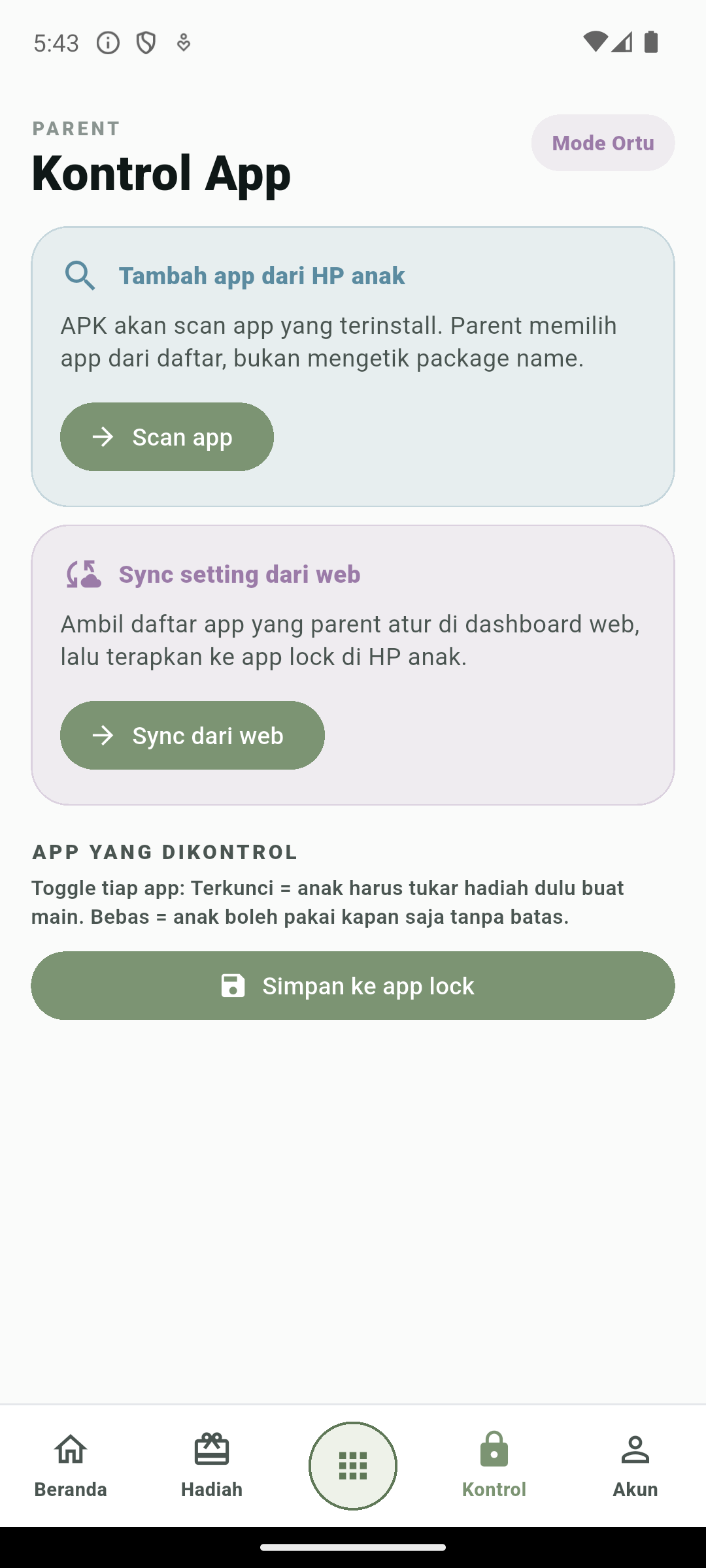
Semua pengaturan penguncian dilakukan dari Mode Orang Tua. Buka aplikasi, masuk sebagai orang tua, lalu pilih tab Kontrol di bawah. Anda akan melihat layar "Kontrol App" seperti ini:
1. Tambah aplikasi yang mau dikunci
Tekan tombol "Scan app" pada kartu "Tambah app dari HP anak". Aplikasi akan memindai daftar app yang terpasang di HP, lalu Anda tinggal memilih dari daftar — tidak perlu mengetik nama teknis apa pun. Misalnya pilih YouTube. Begitu dipilih, aplikasi itu langsung masuk daftar kontrol.
2. Atur mode tiap aplikasi
Di bagian "App yang dikontrol", setiap aplikasi punya sakelar dua pilihan:
- Terkunci — anak harus menukar hadiah (EXP) dulu sebelum bisa membuka aplikasi.
- Bebas — anak boleh memakainya kapan saja tanpa batas.
Setelah selesai, tekan "Simpan ke app lock". Jika Anda mengatur daftar app dari dashboard web, gunakan tombol "Sync dari web" agar pengaturan itu ikut diterapkan ke HP anak.
3. Beri izin Android yang diperlukan
Agar penguncian benar-benar jalan, aplikasi butuh beberapa izin sistem yang bisa Anda aktifkan di menu "Status & Izin": Layanan Aksesibilitas, Akses Penggunaan (Usage Access), izin tampil di atas aplikasi lain (Overlay), dan "Jangan optimalkan baterai" supaya penghitung waktu tidak dimatikan sistem.
Berapa aplikasi yang bisa dikunci?
Pada paket Basic, Anda bisa mengunci 1 aplikasi per anak. Untuk mengunci lebih dari satu aplikasi sekaligus, upgrade ke Premium lewat tab Status. Jadi Freeze App bukan fitur khusus Premium — semua orang tua bisa mencobanya dengan satu aplikasi.
Bagian 2 — Yang dilakukan anak
Setelah YouTube terkunci, saat anak membukanya akan muncul pemberitahuan bahwa aplikasi itu terkunci. Cara membukanya: kumpulkan EXP dengan berlatih, lalu tukar EXP menjadi waktu bermain di Toko Hadiah (tab Hadiah di Mode Anak).
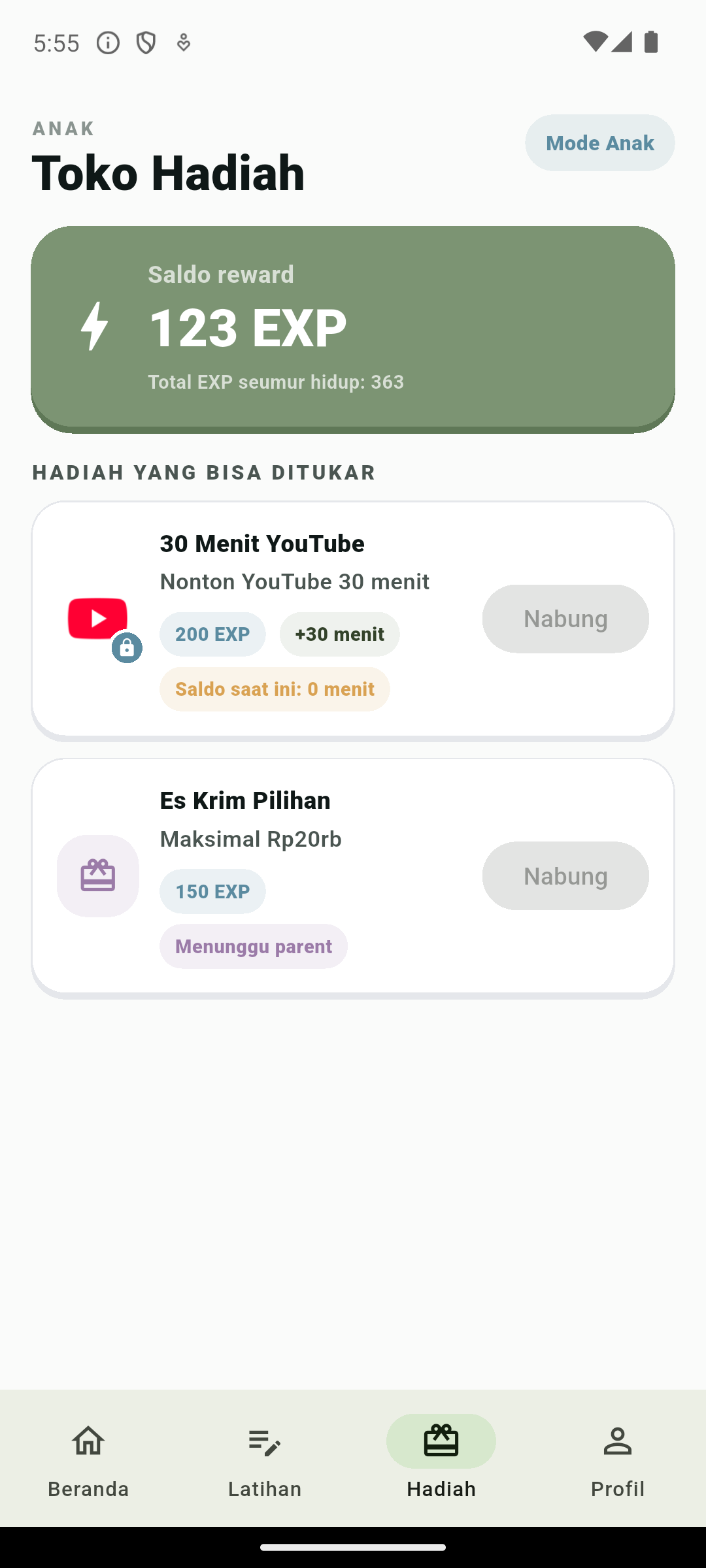
Di Toko Hadiah, anak akan melihat saldo EXP-nya dan daftar hadiah yang bisa ditukar. Untuk hadiah waktu aplikasi (misalnya "30 Menit YouTube"), tertera harga EXP dan berapa menit yang didapat. Anak menekan "Nabung", EXP-nya terpotong, dan saldo waktu YouTube langsung bertambah. Selesai — anak bisa membuka YouTube dan penghitung mundur mulai berjalan.
Apa yang anak lihat saat aplikasi terkunci
Selama masih ada saldo waktu, anak melihat penghitung kecil "sisa mm:ss". Kepokids memberi peringatan saat waktu tinggal 10, 5, dan 1 menit. Ketika waktu habis, ada masa tenggang (grace) 2 menit agar anak bisa menyelesaikan hal kecil — bukan langsung ditutup paksa. Setelah masa tenggang habis, muncul layar "Waktu main selesai" dengan pesan mengajak anak kembali ke Kepokids untuk mengumpulkan EXP lagi.
Tanya-Jawab soal EXP & durasi
Apakah durasi bisa ditumpuk (stack)?
Bisa. Kalau anak menukar hadiah "30 menit" dua kali, saldo waktunya menjadi 60 menit — durasinya dijumlahkan, bukan menggantikan. Jadi anak boleh menabung waktu bermain lebih banyak dengan belajar lebih banyak.
Berapa lama masa tenggang (grace)?
Standarnya 2 menit (120 detik), dan bisa Anda sesuaikan per aplikasi dari pengaturan kontrol.
EXP-nya berkurang selamanya?
Yang dipakai untuk menukar hadiah adalah saldo EXP yang bisa dibelanjakan. Total EXP seumur hidup (yang menentukan Level anak) tidak pernah berkurang — jadi Level dan streak anak tetap aman meskipun ia sering menukar hadiah.
Freeze App khusus Premium?
Tidak. Basic dapat mengunci 1 aplikasi per anak; Premium tanpa batas jumlah aplikasi.
Bagaimana kalau anak mencoba mengakali?
Penghitung waktu berjalan di layanan latar belakang Android, dan izin "Jangan optimalkan baterai" mencegah sistem mematikannya. Jika aplikasi ditutup lalu dibuka lagi lewat notifikasi atau iklan, layar pengunci akan muncul kembali. Selama izin sudah diaktifkan dengan benar, penguncian tetap konsisten.
Tips agar Freeze App berhasil
- Mulai dari satu aplikasi. Kunci dulu aplikasi yang paling "berat" (biasanya YouTube atau satu game favorit). Terlalu banyak sekaligus bisa membuat anak frustrasi.
- Sepakati aturannya bersama. Jelaskan bahwa ini bukan hukuman, tapi cara menabung waktu main. Anak yang paham alasannya lebih kooperatif.
- Beri harga yang masuk akal. Kalau 30 menit YouTube terlalu mahal, anak menyerah; kalau terlalu murah, tidak ada tantangannya. Sesuaikan dengan kemampuan anak menyelesaikan latihan.
- Rayakan progresnya. Saat anak menukar waktu main dari hasil belajarnya sendiri, puji usahanya — itu memperkuat kebiasaan.
Kalau aplikasi belum terkunci
Penyebab paling umum adalah izin Android yang belum lengkap. Buka lagi menu "Status & Izin" dan pastikan keempatnya aktif: Aksesibilitas, Akses Penggunaan, Overlay, dan pengecualian optimasi baterai. Setelah semua hijau, coba tutup lalu buka kembali aplikasi yang dikunci — layar penghitung waktu seharusnya muncul.
Langkah berikutnya
Freeze App bagus untuk mengatur waktu layar. Tapi motivasi anak juga bisa dibangun lewat hadiah nyata di dunia luar — es krim, mainan, atau waktu bermain bersama. Untuk itu, baca panduan kami berikutnya: Cara Kasih Hadiah Manual di Kepokids: Tukar EXP jadi Hadiah Nyata. Dengan mengombinasikan keduanya, anak punya alasan kuat untuk terus belajar setiap hari.
Baca juga
Full-Body Avatar Kepokids: Ganti Baju, Celana, dan Gaya Anak
Selain wajah dan warna kulit, avatar Kepokids sekarang punya mode full-body — anak bisa mengganti baju, celana, dan berbagai detail gaya karakternya…
9 Agustus 2026
Cara Pantau Penggunaan Aplikasi Terkunci (Freeze App) Lewat Grafik Riwayat
Freeze App adalah fitur Kepokids yang mengunci aplikasi tertentu di HP anak, dan hanya bisa dibuka dengan menukar EXP yang sudah dikumpulkan dari…
9 Agustus 2026
Worksheet Mode Teliti: Latihan Matematika di Kertas yang Lebih Menantang
Kepokids tidak hanya soal latihan digital — ada juga Worksheet PDF yang bisa dicetak untuk anak kerjakan di kertas, lengkap dengan opsi mode teliti…
8 Agustus 2026